
무료 온라인 AI 오디오 향상 도구
AI로 오디오와 동영상의 소리를 개선하세요. 음량을 고르게 조절하고 군더더기 말을 제거하며 배경 음악은 유지해 더 선명한 녹음을 만들 수 있습니다. 파일을 업로드하여 시작하세요.
오디오와 동영상을 위한 음질 개선 기능
잡음 제거, 말소리 정리, 음량 최적화, 스튜디오 보정을 한곳에서 이용하세요. 재생 비교와 다양한 내보내기도 지원합니다.
음악 유지 옵션이 있는 잡음 제거
- 배경 잡음을 줄이세요. 잡음 제거는 기본으로 켜져 있으며 녹음에 포함된 음악을 유지할 수도 있습니다.
세밀한 말소리 정리
- 군더더기 말, 망설임, 긴 공백, 말더듬, 반복 구절과 입소리를 제거하세요. 큰 숨소리를 줄이고 필요하면 원래 길이를 유지할 수 있습니다.
음질 개선과 균형 잡힌 음량
- 전체 음량을 최적화하여 편안하게 들을 수 있게 합니다. 더 강한 음질 처리를 원하면 스튜디오 보정을 켜세요.
처리 전후 비교와 다양한 내보내기
- 다운로드 전에 원본과 개선본을 비교하세요. MP3, WAV, FLAC, M4A, AAC, OPUS로 내보내거나 동영상의 원래 형식을 유지할 수 있습니다.
온라인 오디오 향상 도구 사용 방법
세 단계로 녹음을 준비하세요. 오디오나 동영상을 업로드하고 콘텐츠에 맞는 설정을 선택한 뒤 결과를 다운로드하면 됩니다.
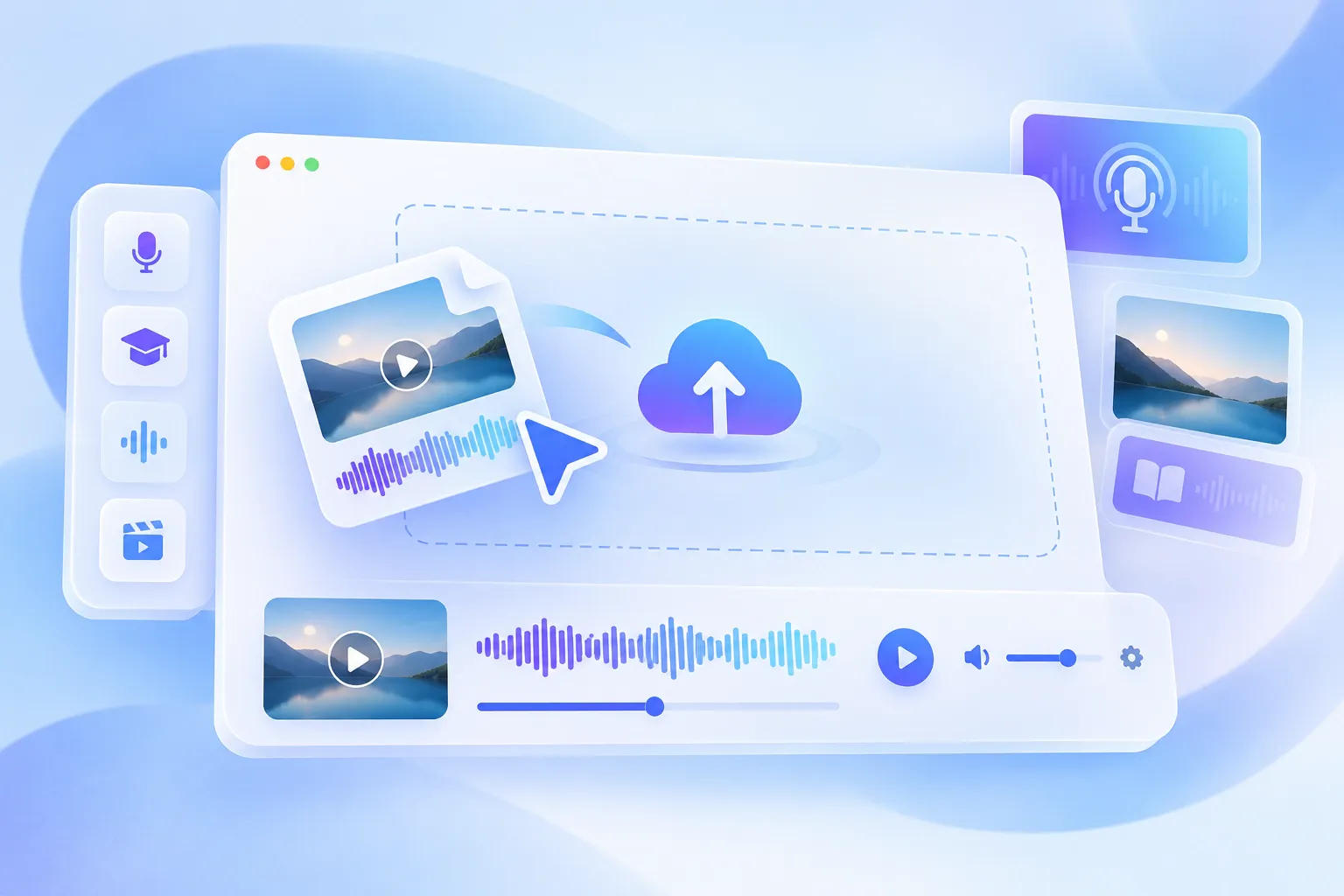
1단계: 오디오 또는 동영상 파일 하나 업로드
기기에서 파일을 선택하거나 업로드 영역으로 끌어다 놓으세요. MP3, WAV, M4A, MP4 등의 형식을 지원합니다.
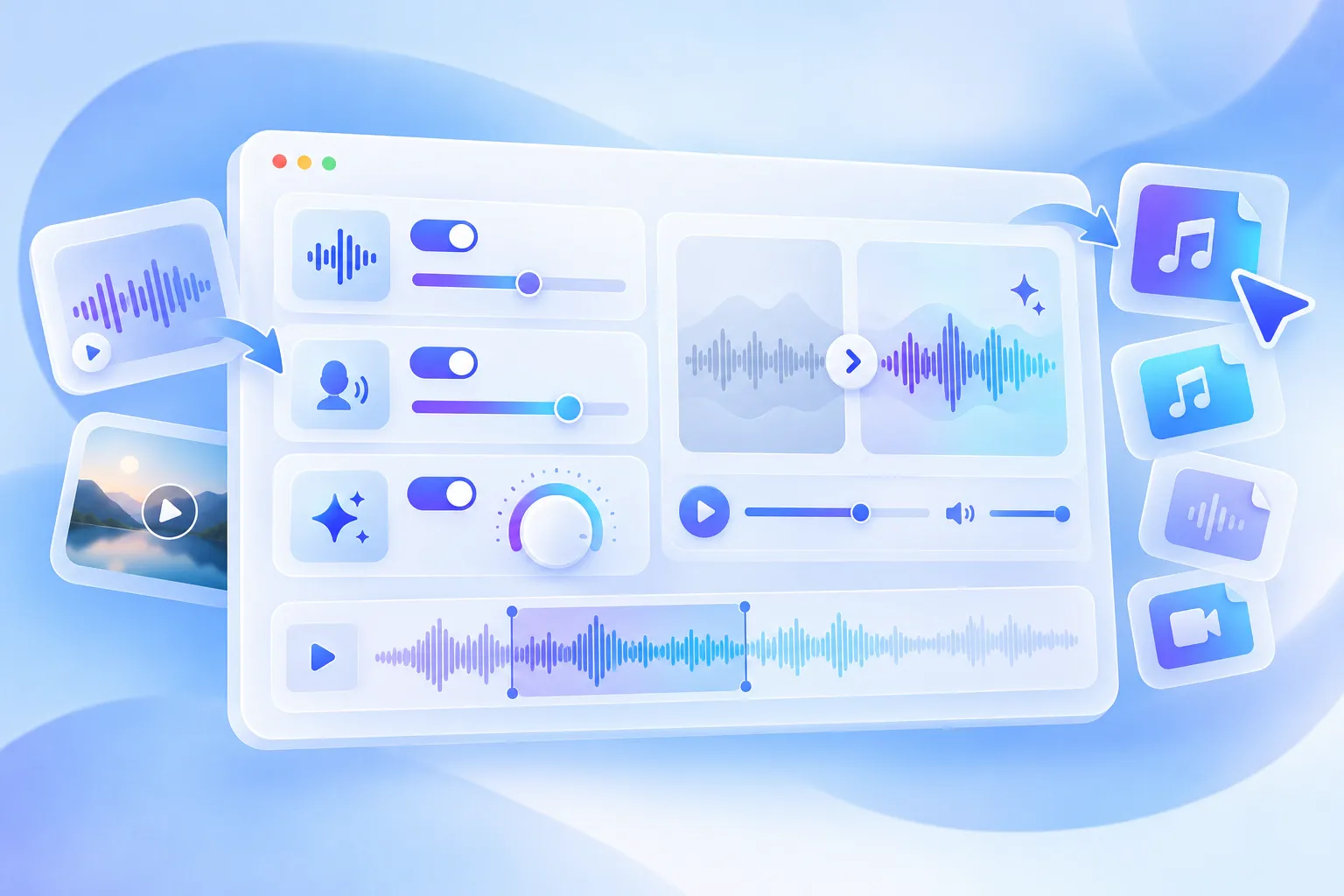
2단계: 개선 옵션과 출력 형식 선택
잡음 제거, 말소리 정리, 음질 개선 옵션을 설정하세요. 원본 형식(기본값), MP3, WAV, FLAC, M4A, AAC, OPUS 중에서 선택하세요.
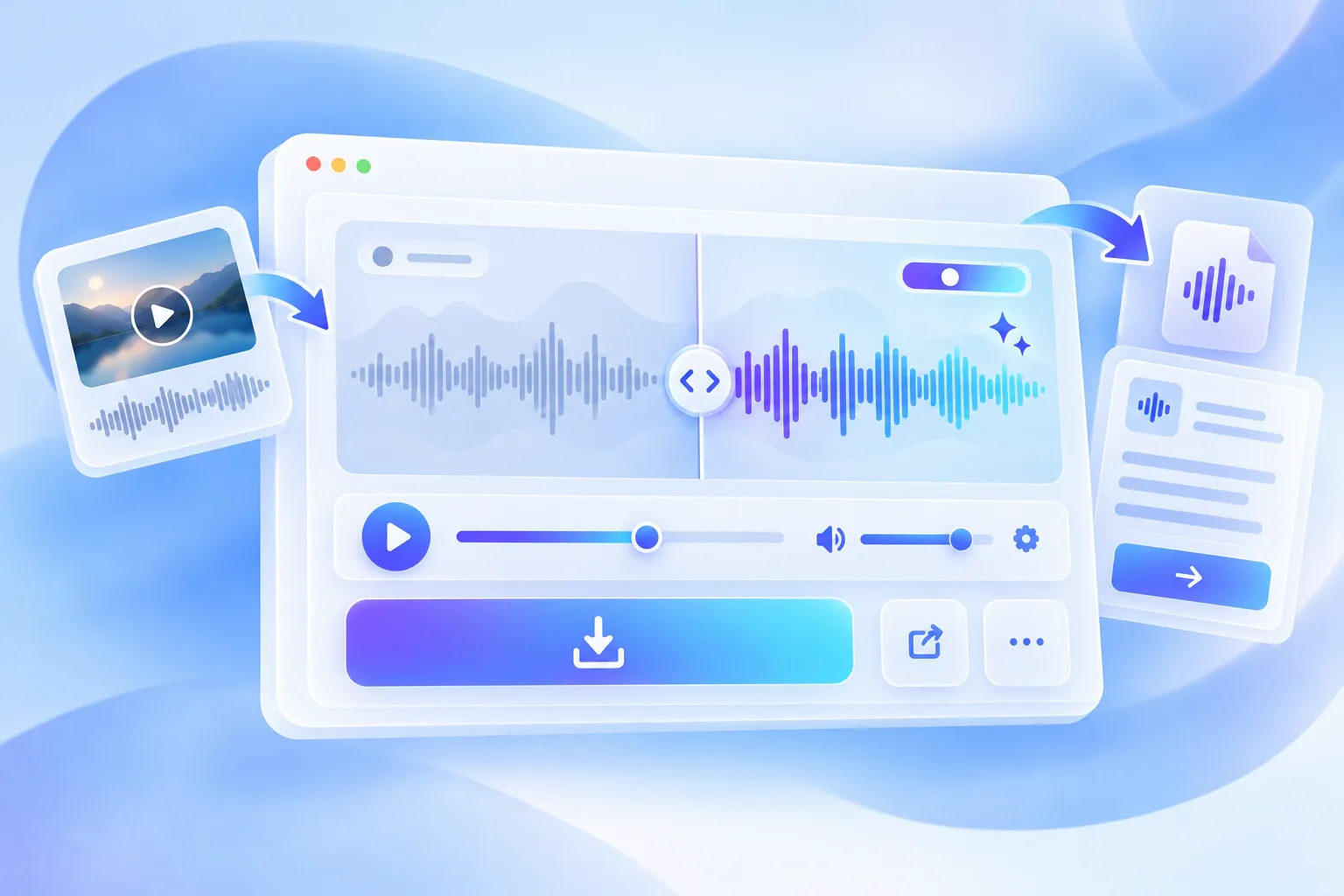
3단계: 개선, 비교, 다운로드
오디오 개선을 클릭하고 두 버전을 비교한 뒤 다운로드하세요. 개선된 녹음을 텍스트로 변환하려면 홈페이지에 업로드하세요.
AI 오디오 향상 도구를 선택해야 하는 이유
녹음을 더 쉽게 듣고 재활용하세요. 복잡한 편집 없이 공유, 학습 또는 다음 프로젝트에 사용할 콘텐츠를 준비할 수 있습니다.
기존 녹음에 새로운 활용 가치 더하기
새로운 청중을 위해 인터뷰, 수업, 음성 녹음을 준비하세요. 유용한 자료를 다시 듣고 공유하거나 다음 프로젝트에 활용하기 쉬워집니다.
지금 오디오 개선하기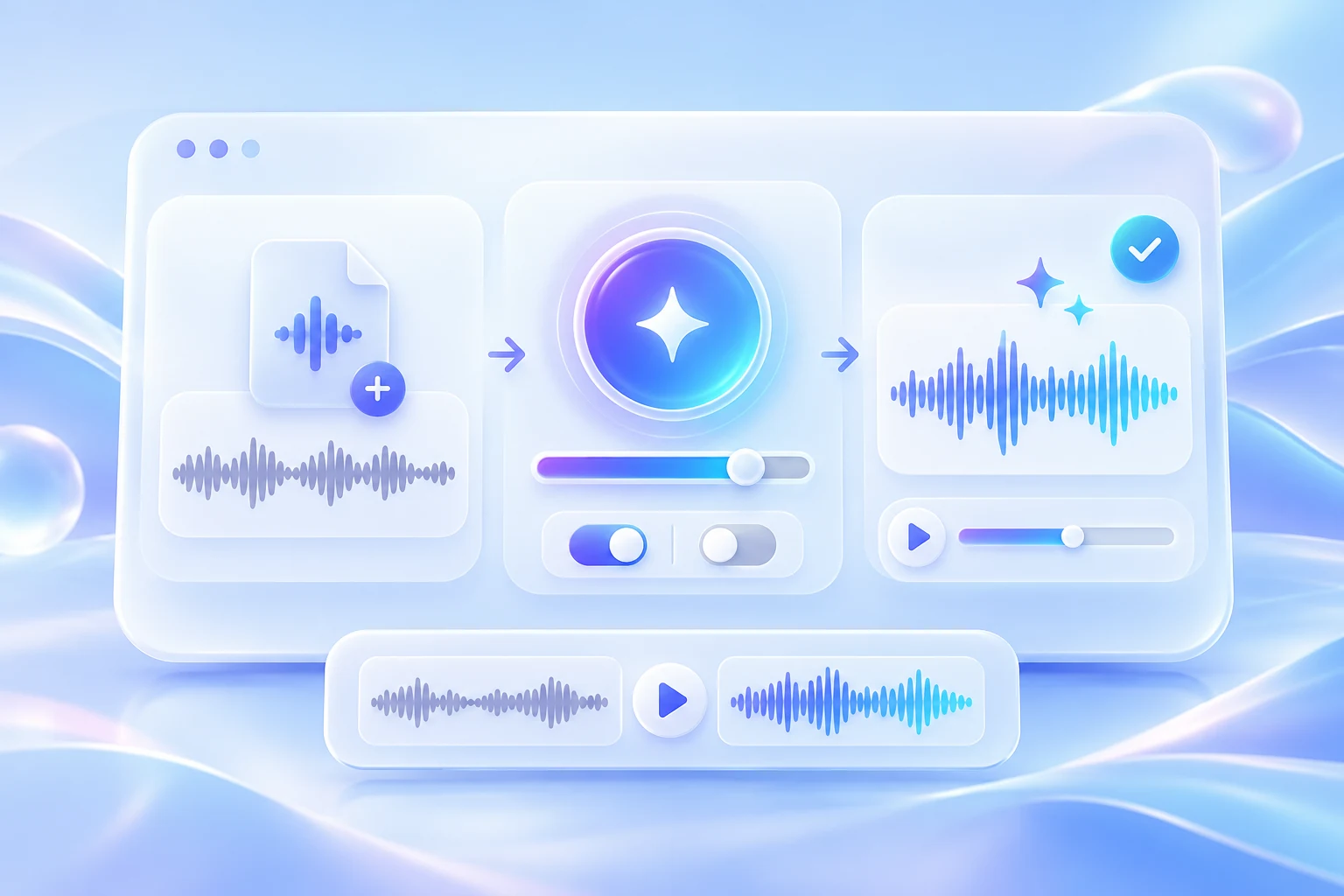
누가 오디오 향상 도구를 활용할 수 있나요?
녹음마다 방해 요소가 다릅니다. 팟캐스트 청취자부터 학생까지, 소리를 듣는 사람을 위해 음성 콘텐츠를 준비하세요.
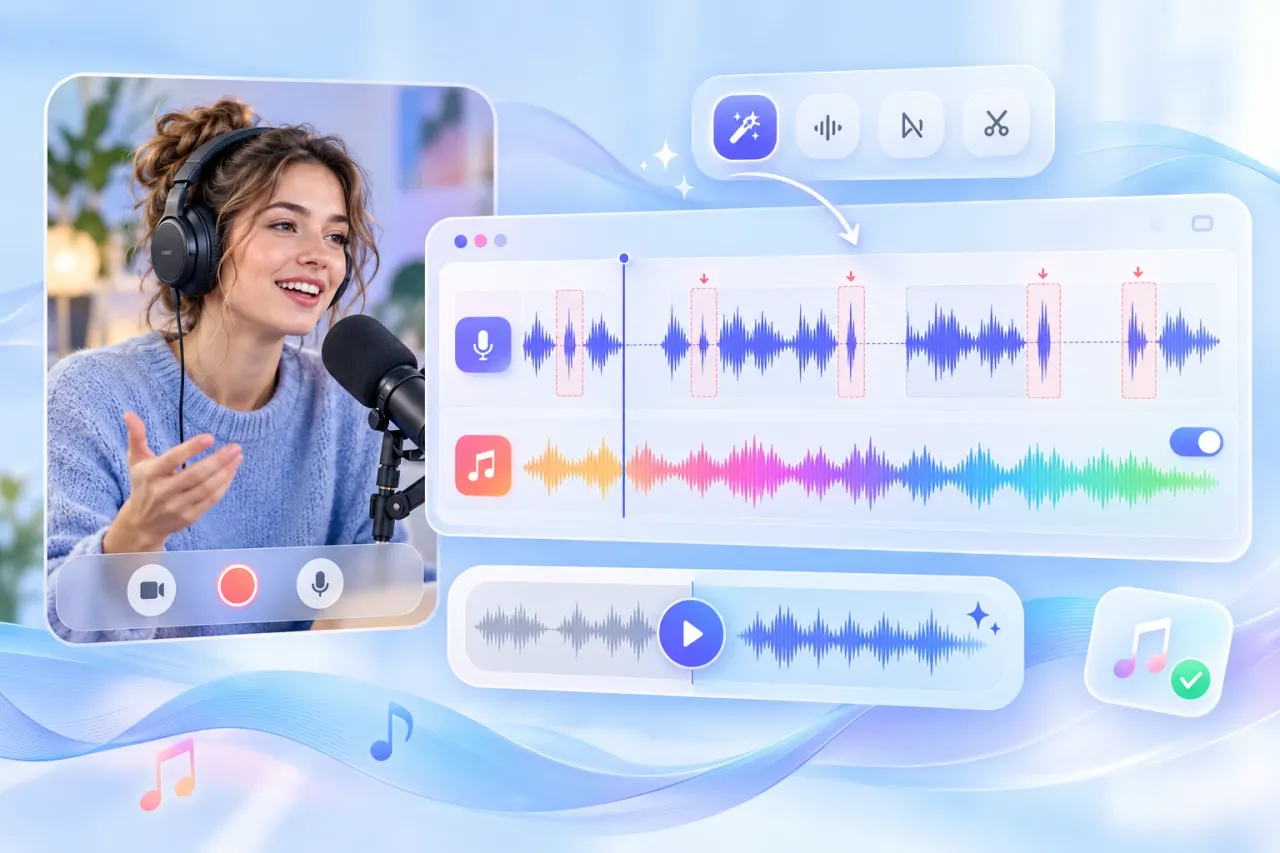
팟캐스터
녹음된 대화에서 군더더기 말, 긴 공백, 큰 숨소리를 정리하세요. 오프닝이나 반복되는 배경 음악이 방송의 일부라면 유지할 수 있습니다.
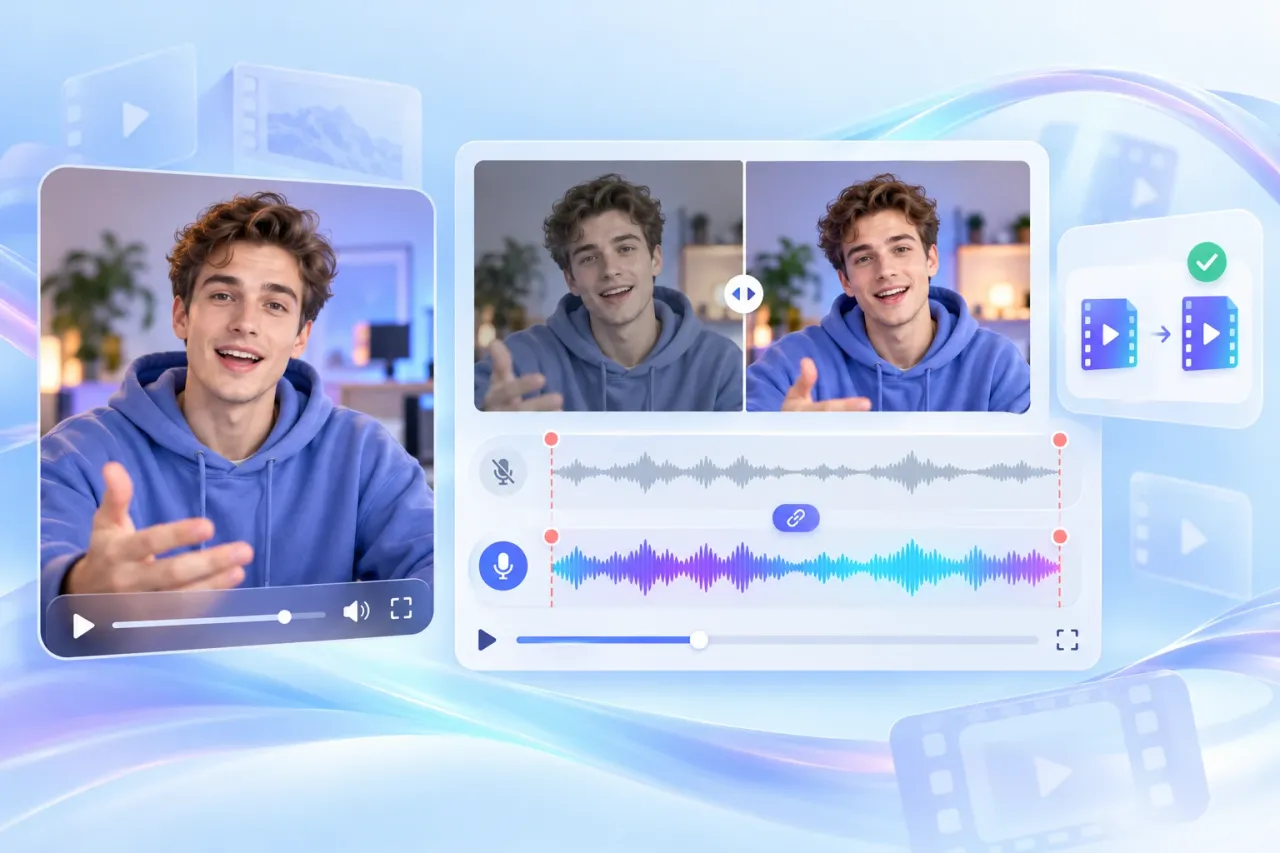
동영상 제작자
튜토리얼, 브이로그, 인터뷰의 말소리를 개선하세요. 동영상 길이를 유지하고 두 버전을 비교한 뒤 원래 형식으로 내보낼 수 있습니다.
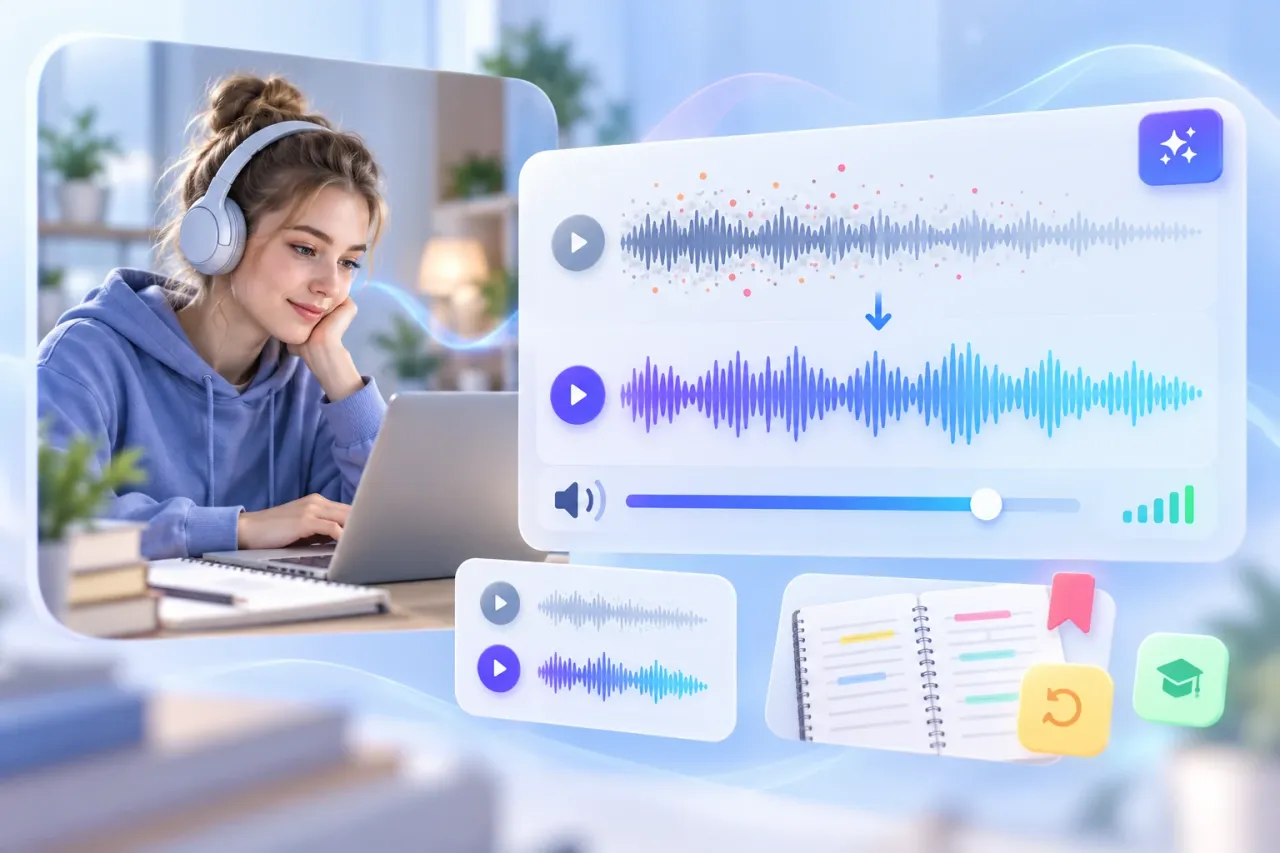
교사와 학생
배경 잡음을 줄이고 음량을 조절해 녹화 수업을 더 편안하게 다시 들으세요. 학습과 복습에 사용할 선명한 자료를 준비할 수 있습니다.
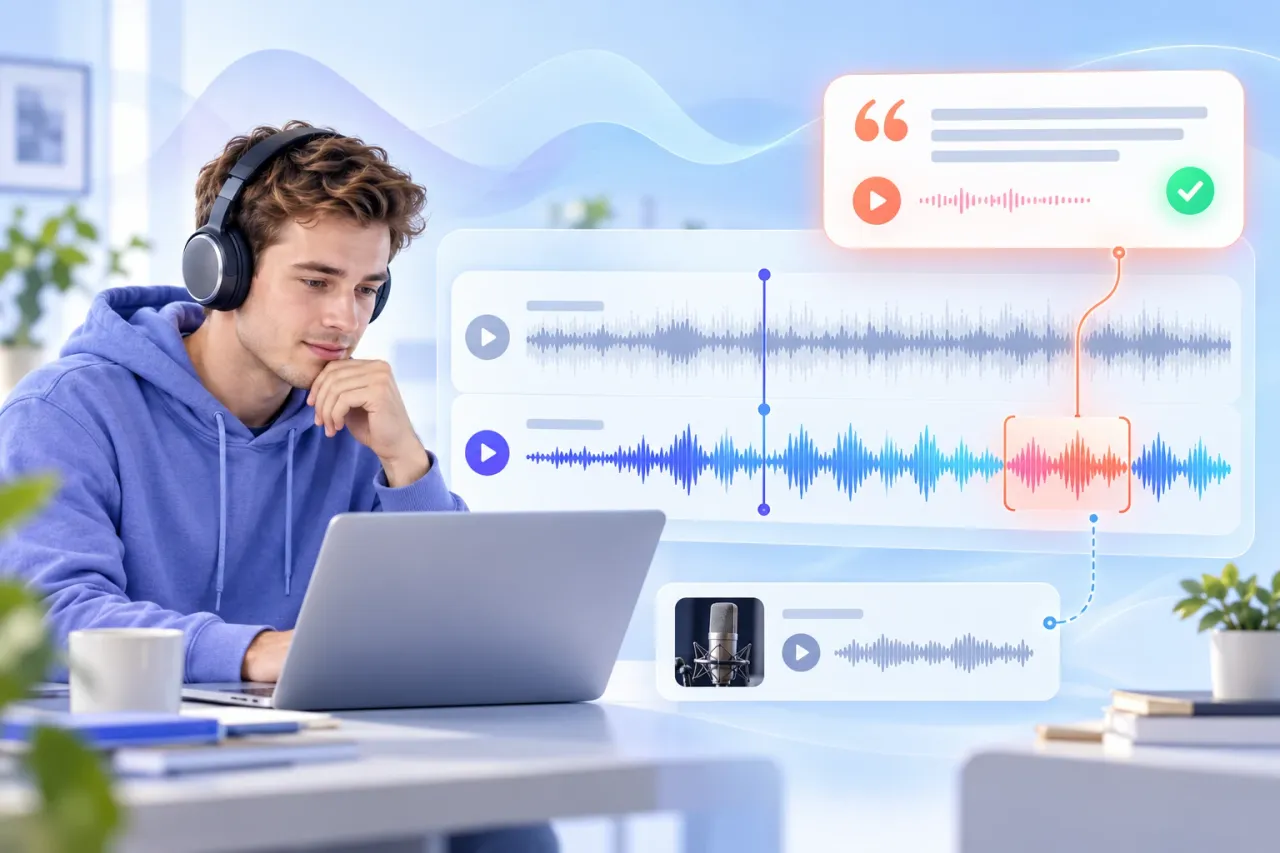
기자와 연구자
인터뷰 오디오를 정리해 검토 시 듣기 쉽게 만드세요. 결과를 원본과 비교하고 중요한 인용문은 원본 녹음에서 확인하세요.
AudioConvert 사용자들의 이야기

Emma Wilson
팟캐스트 진행자

Daniel Brooks
동영상 제작자

Hannah Clarke
대학생

James Bennett
기업 교육 강사

Olivia Parker
프리랜서 기자

Sophie Bennett
성우
자주 묻는 질문
시작 전에 업로드, 개선 설정, 내보내기 방법을 확인하세요. 오디오, 동영상 또는 다음 텍스트 변환 작업에 맞는 설정을 찾아보세요.
온라인에서 오디오와 동영상의 소리를 개선하는 도구입니다. 음량 조절, 배경 음악 유지, 군더더기 말 제거, 출력 형식 선택을 지원합니다.
네. 동영상을 업로드해 소리를 개선한 뒤 오디오만 내보내거나 원래 동영상 형식을 유지할 수 있습니다. 동영상 출력은 항상 원래 길이를 유지합니다.
기본값은 원본 형식입니다. MP3, WAV, FLAC, M4A, AAC, OPUS도 선택할 수 있습니다.
네. 음악이 콘텐츠의 일부라면 배경 음악 유지 옵션을 켜세요. 음악을 유지하면서 오디오를 개선할 수 있습니다.
네. 파일은 암호화되며 오디오 개선 서비스에만 사용됩니다. 다른 사용자와 공유하거나 관련 없는 목적으로 사용하지 않습니다.
개별 파일은 최대 3 GB, 1시간까지이며 사용자당 총 2시간으로 제한됩니다. 빠르고 높은 품질의 오디오 및 동영상 처리를 위한 제한입니다.
네. 개선된 파일을 다운로드한 뒤 홈페이지에 업로드해 변환하세요. 텍스트 변환은 별도 단계이며 자동으로 시작되지 않습니다.
오디오 결과에는 원본과 개선본이 함께 표시됩니다. 동영상은 한 플레이어 안에서 탭으로 두 버전을 전환할 수 있습니다.
다음 녹음에 오디오 향상 도구를 사용해 보세요
녹음 하나를 업로드하고 필요한 개선 옵션을 선택한 뒤 원본과 비교하세요. 개선본을 사용할 준비가 되면 다운로드하세요.
지금 오디오 개선하기