
मुफ़्त ऑनलाइन AI ऑडियो एन्हांसर
AI से ऑडियो और वीडियो की आवाज़ बेहतर बनाएँ। आवाज़ का स्तर संतुलित करें, अनावश्यक शब्द हटाएँ और बैकग्राउंड संगीत बनाए रखें। शुरू करने के लिए अपनी फ़ाइल अपलोड करें।
ऑडियो और वीडियो के लिए ऑडियो एन्हांसर की सुविधाएँ
शोर हटाना, बोलचाल की सफ़ाई, आवाज़ का स्तर सुधारना और स्टूडियो एन्हांसमेंट—साथ में प्लेबैक तुलना और कई निर्यात विकल्प।
संगीत बनाए रखने के विकल्प के साथ शोर हटाएँ
- बैकग्राउंड शोर कम करें। शोर हटाना डिफ़ॉल्ट रूप से चालू है, और रिकॉर्डिंग का हिस्सा रहे संगीत को बनाए रखने का विकल्प भी है।
बोलचाल की विस्तृत सफ़ाई
- अनावश्यक शब्द, हिचकिचाहट, लंबे विराम, हकलाना, दोहराए वाक्यांश और मुँह की आवाज़ें हटाएँ। तेज़ साँसें कम करें और ज़रूरत पड़ने पर अवधि बनाए रखें।
ऑडियो गुणवत्ता और आवाज़ का संतुलन सुधारें
- संतुलित सुनने के अनुभव के लिए कुल आवाज़ का स्तर सुधारें। ज़्यादा गहरे ध्वनि सुधार के लिए स्टूडियो एन्हांसमेंट चालू करें।
पहले-बाद की तुलना और कई निर्यात विकल्प
- डाउनलोड से पहले मूल और बेहतर संस्करण की तुलना करें। MP3, WAV, FLAC, M4A, AAC या OPUS में निर्यात करें, या वीडियो का मूल फ़ॉर्मेट रखें।
ऑनलाइन ऑडियो एन्हांसर कैसे इस्तेमाल करें
अपनी रिकॉर्डिंग तीन चरणों में तैयार करें: ऑडियो या वीडियो अपलोड करें, सही सेटिंग चुनें और परिणाम डाउनलोड करें।
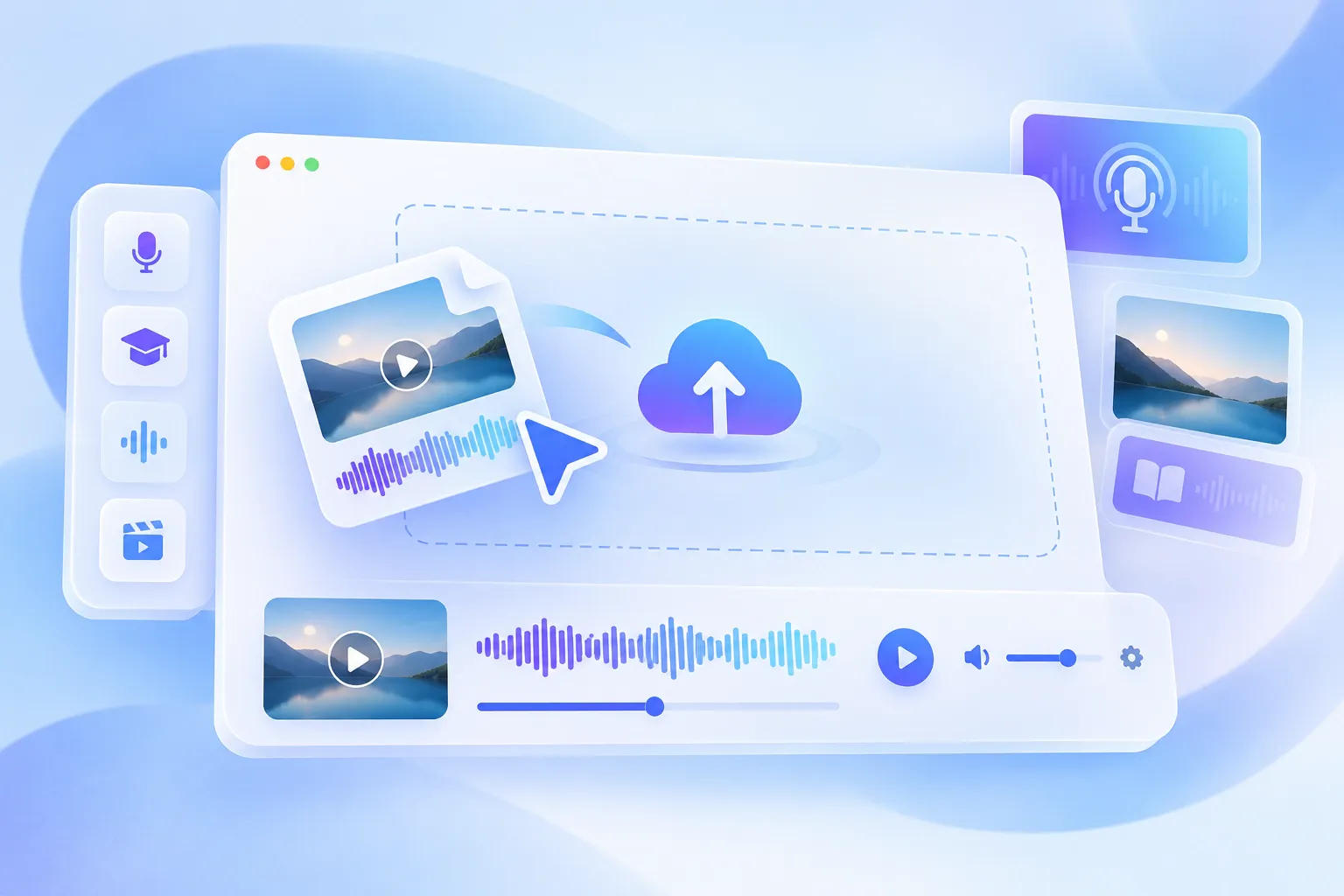
चरण 1: एक ऑडियो या वीडियो फ़ाइल अपलोड करें
डिवाइस से फ़ाइल चुनें या अपलोड क्षेत्र में खींचकर छोड़ें। समर्थित फ़ॉर्मेट में MP3, WAV, M4A और MP4 शामिल हैं।
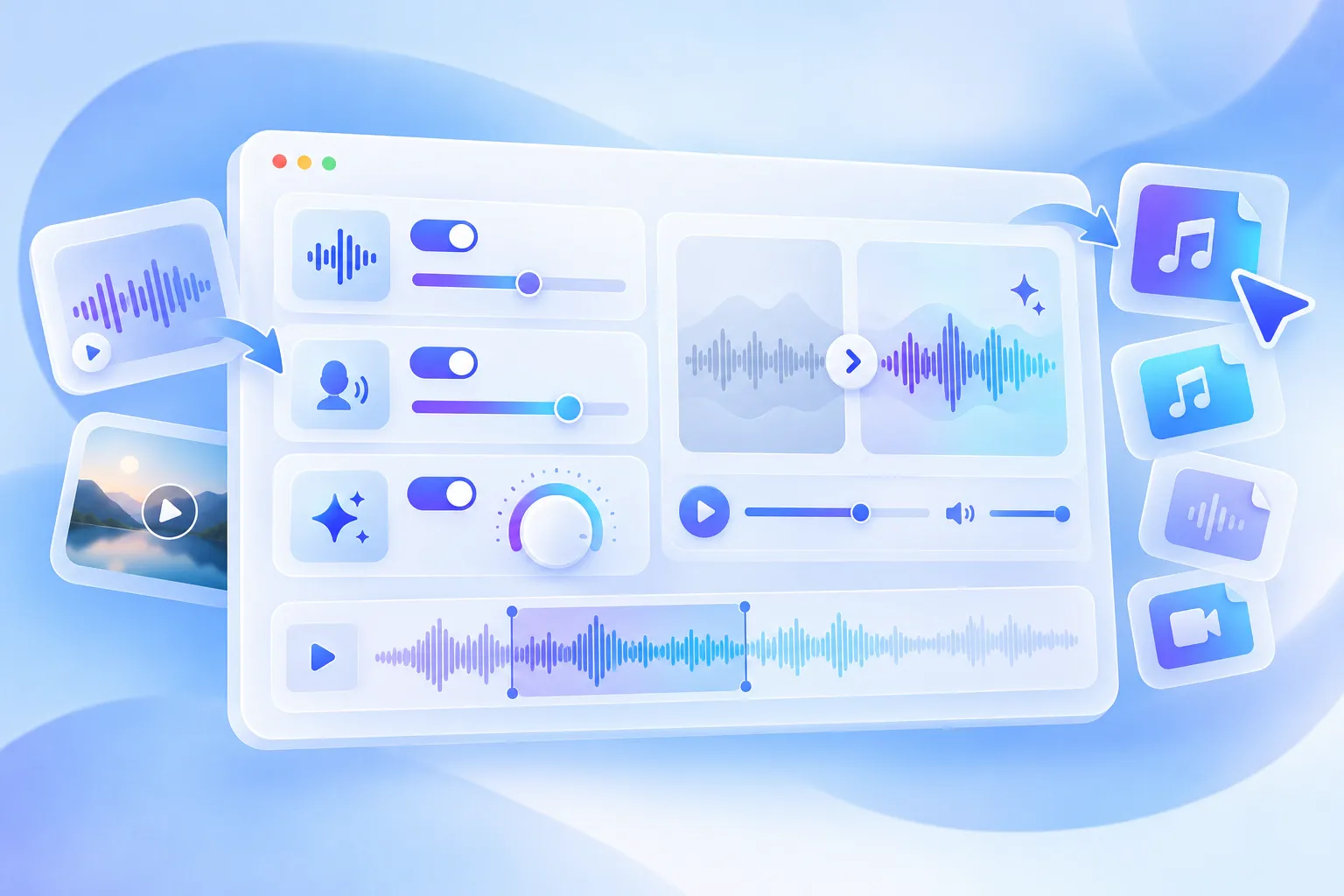
चरण 2: सुधार और आउटपुट फ़ॉर्मेट चुनें
शोर हटाने, बोलचाल की सफ़ाई और सुधार के विकल्प चुनें। मूल फ़ॉर्मेट (डिफ़ॉल्ट), MP3, WAV, FLAC, M4A, AAC या OPUS चुनें।
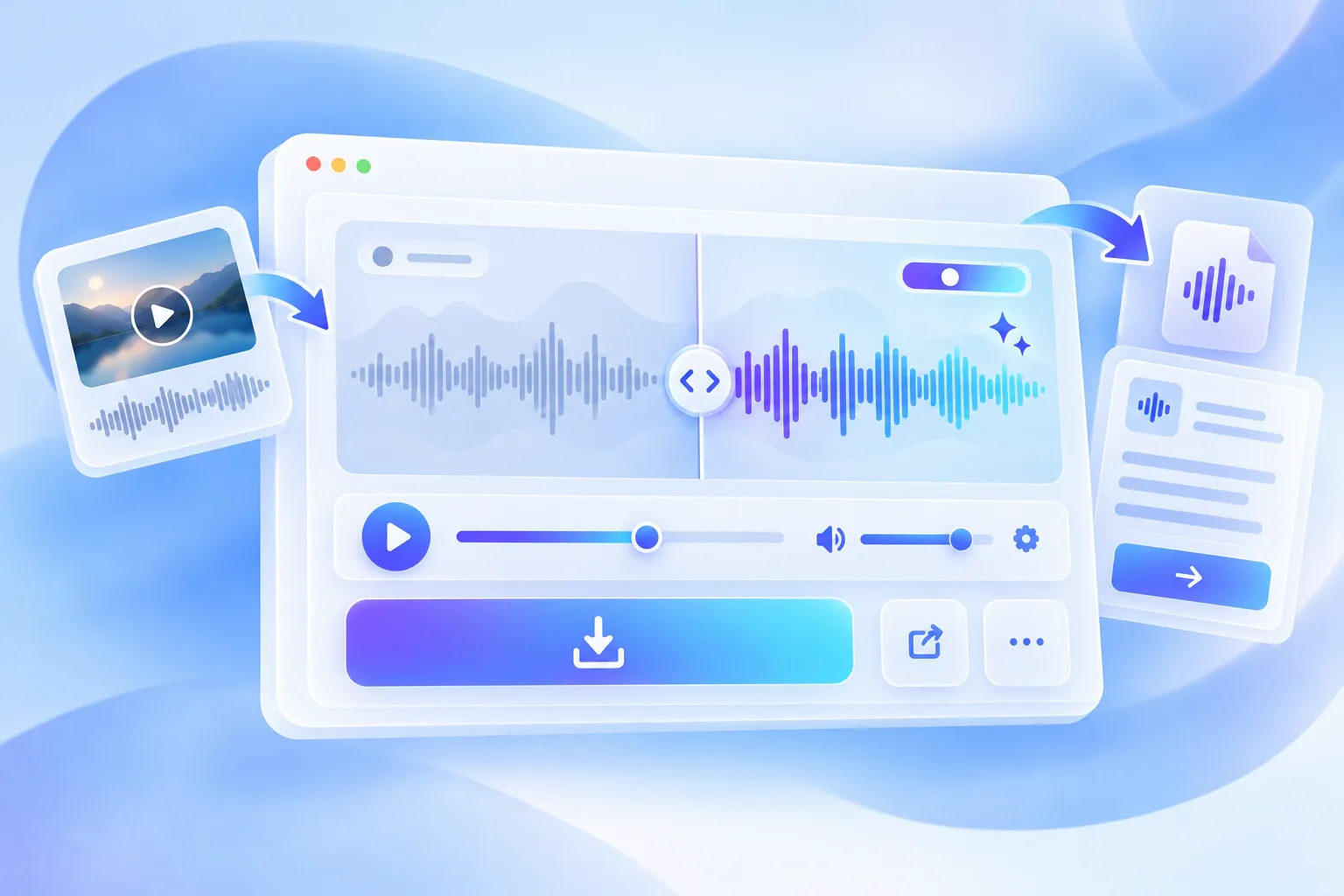
चरण 3: सुधारें, तुलना करें और डाउनलोड करें
ऑडियो बेहतर बनाएँ पर क्लिक करें, दोनों संस्करणों की तुलना करके परिणाम डाउनलोड करें। बेहतर रिकॉर्डिंग का ट्रांसक्रिप्शन बनाने के लिए उसे होमपेज पर अपलोड करें।
हमारा AI ऑडियो एन्हांसर क्यों चुनें?
रिकॉर्डिंग को समझना और दोबारा इस्तेमाल करना आसान बनाएँ। बिना जटिल संपादन के साझा करने, पढ़ाई या अगले प्रोजेक्ट के लिए सामग्री तैयार करें।
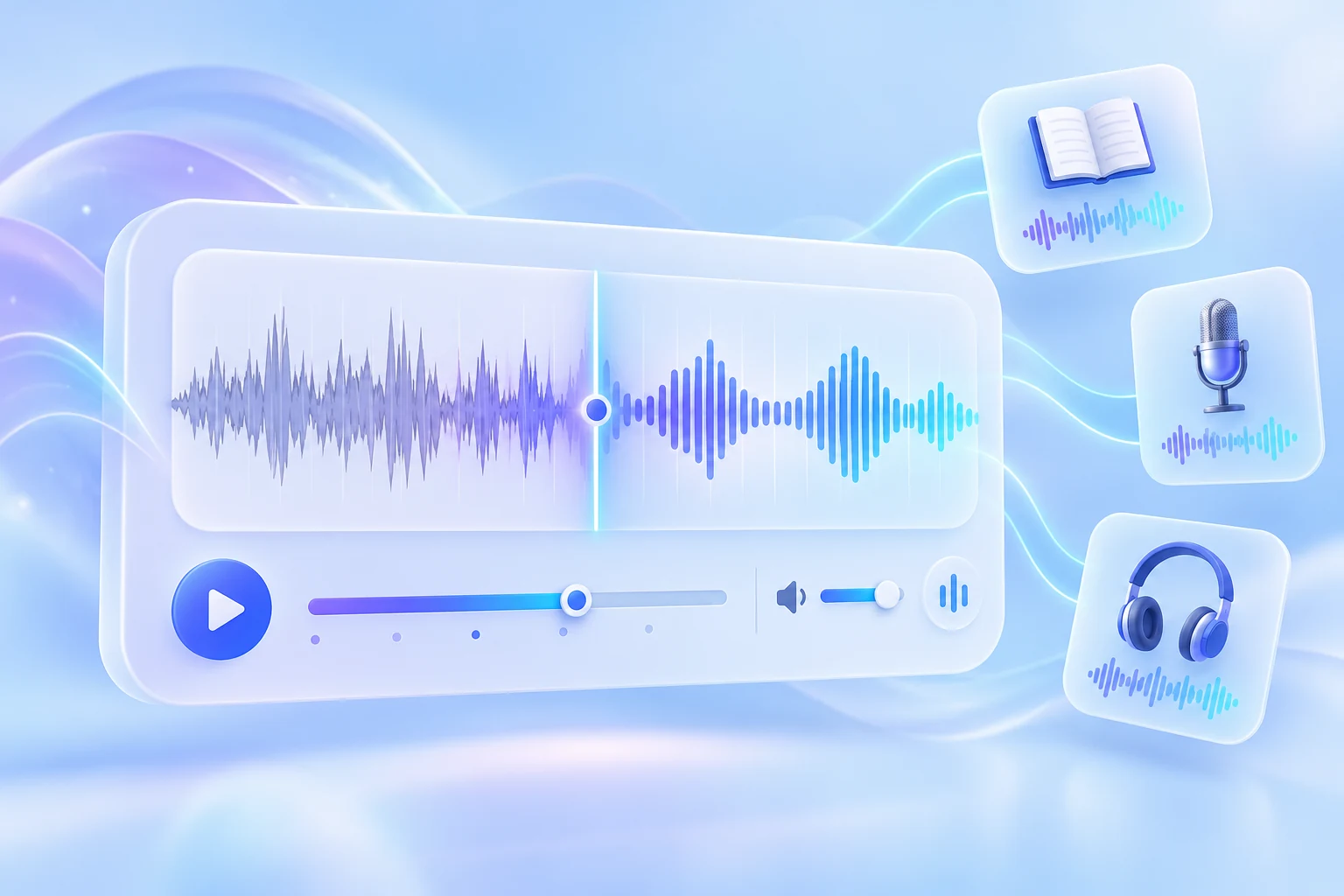
श्रोताओं को संदेश समझने में मदद करें
बातचीत और व्याख्या सुनना सहज बनाएँ, ताकि पाठ, इंटरव्यू या पॉडकास्ट में श्रोता आपके विचारों पर ध्यान दे सकें।
अभी ऑडियो बेहतर बनाएँ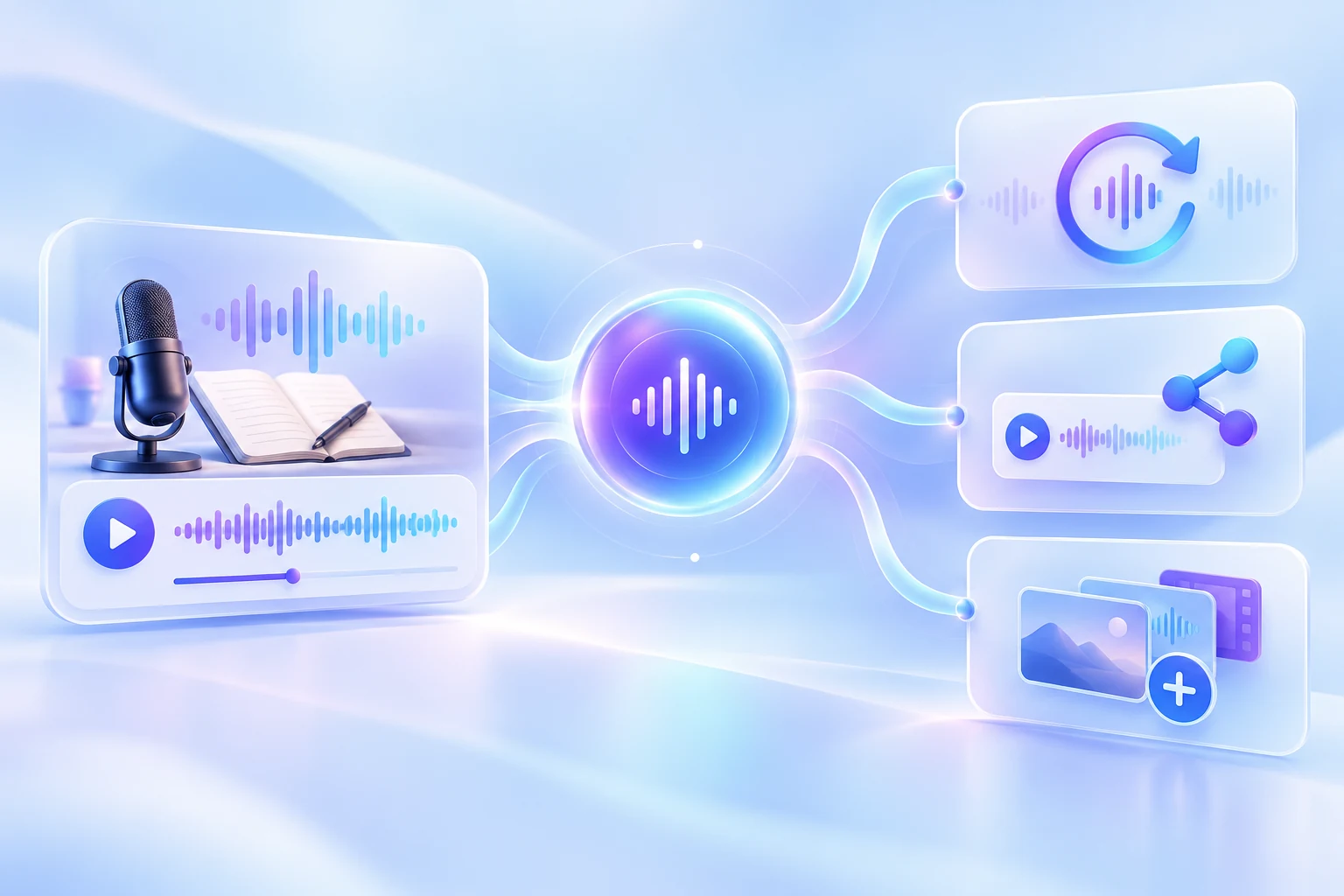
पुरानी रिकॉर्डिंग को नया उपयोग दें
इंटरव्यू, पाठ या वॉइस रिकॉर्डिंग नए श्रोताओं के लिए तैयार करें। उपयोगी सामग्री दोबारा सुनना, साझा करना या अगले प्रोजेक्ट में इस्तेमाल करना आसान बनाएँ।
अभी ऑडियो बेहतर बनाएँ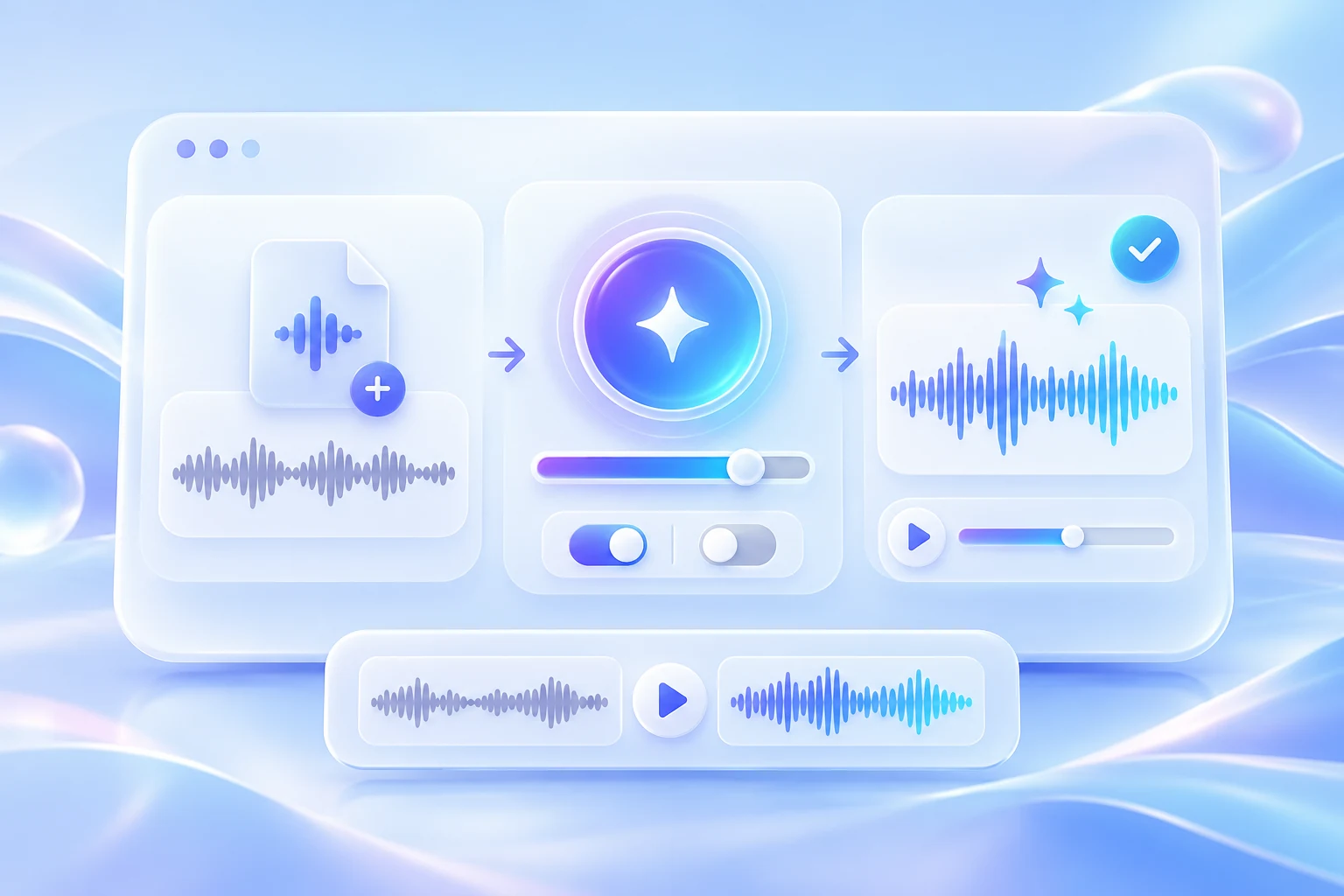
ऑडियो विशेषज्ञता के बिना शुरू करें
एक आसान ऑनलाइन प्रक्रिया से रिकॉर्डिंग बेहतर बनाएँ। पूरा ऑडियो प्रोडक्शन सॉफ़्टवेयर सीखने की ज़रूरत नहीं।
अभी ऑडियो बेहतर बनाएँ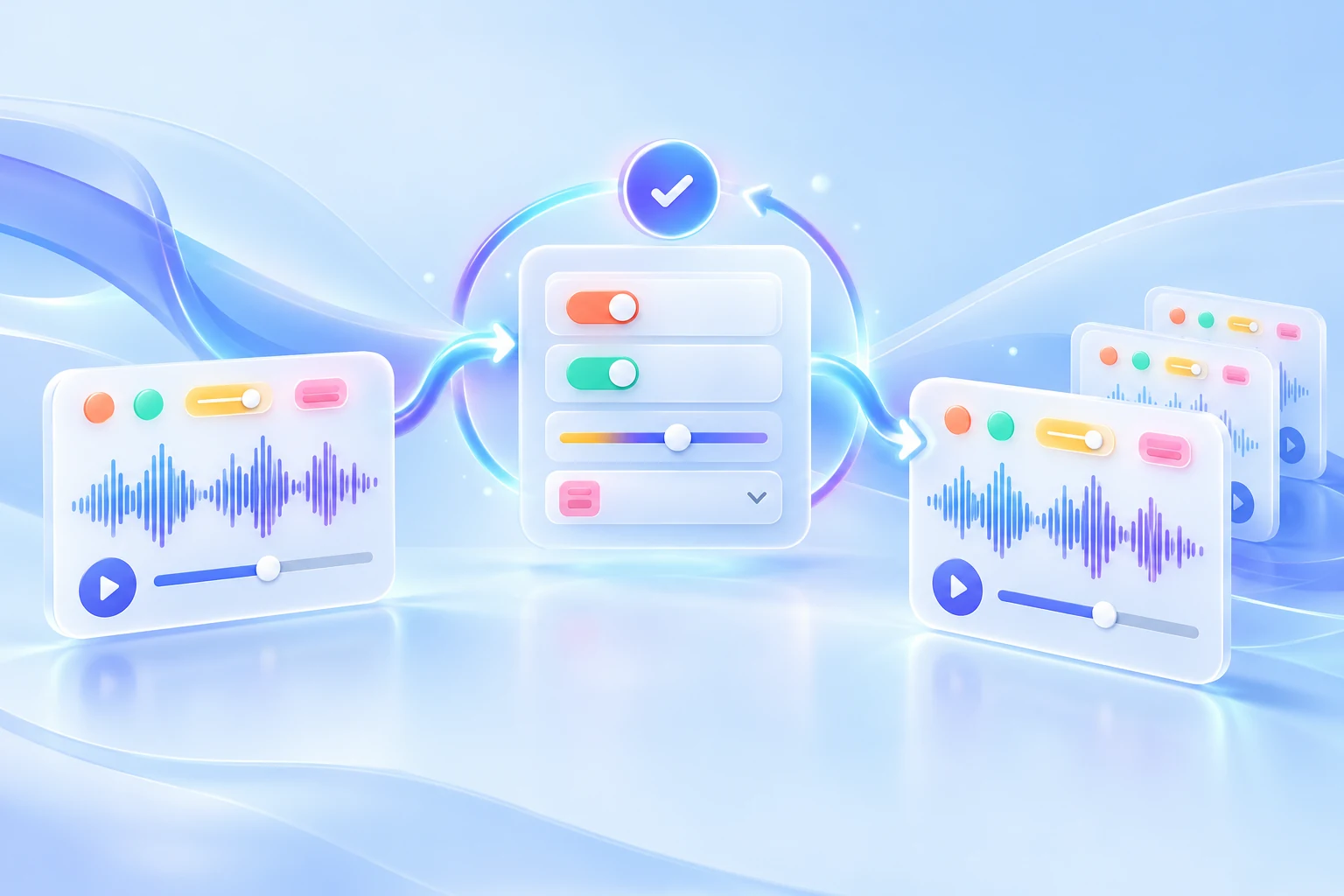
बार-बार सेटअप करने में कम समय लगाएँ
चुनी हुई सेटिंग अगली रिकॉर्डिंग के लिए बनी रहती हैं, जिससे दोबारा सेटअप कम करना पड़ता है। अपनी सामग्री पर ध्यान दें।
अभी ऑडियो बेहतर बनाएँहमारे ऑडियो एन्हांसर से किसे फ़ायदा होता है?
हर रिकॉर्डिंग में अलग बाधाएँ होती हैं। पॉडकास्ट श्रोताओं से लेकर छात्रों तक, जिन लोगों को सुनना है उनके लिए बोली गई सामग्री तैयार करें।
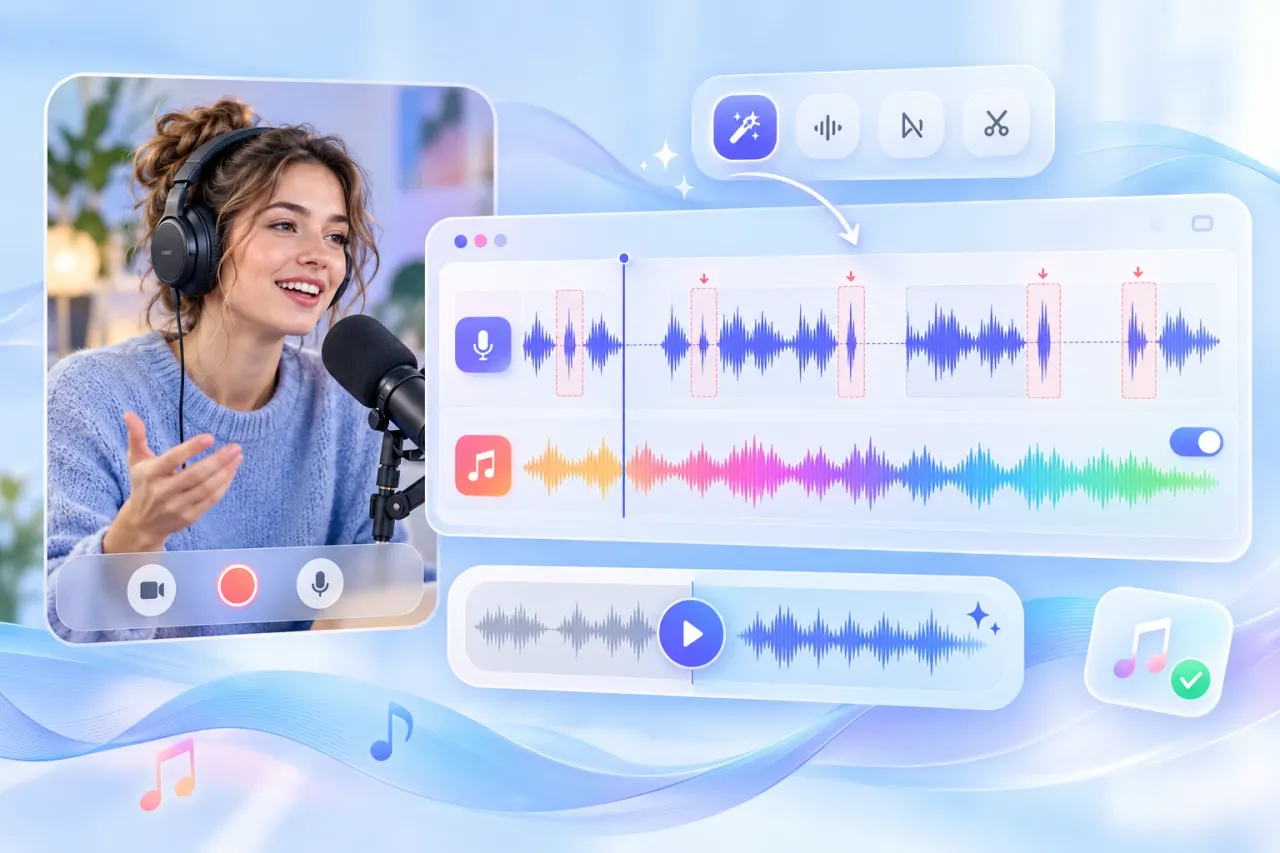
पॉडकास्टर
बातचीत से अनावश्यक शब्द, लंबे विराम और तेज़ साँसें साफ़ करें। शुरुआती धुन या नियमित संगीत कार्यक्रम का हिस्सा हो तो उसे बनाए रखें।
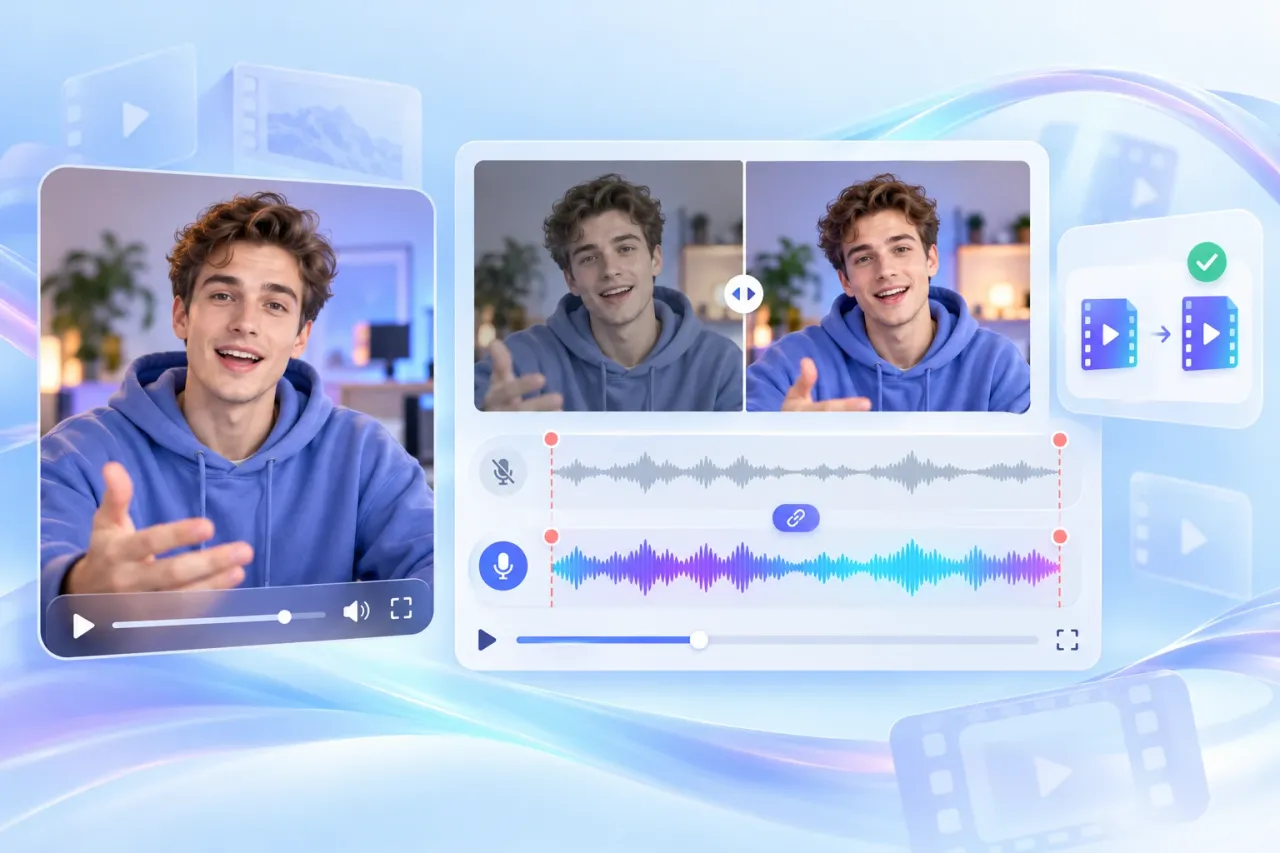
वीडियो क्रिएटर
ट्यूटोरियल, व्लॉग या इंटरव्यू की आवाज़ सुधारें। वीडियो की मूल अवधि बनाए रखें और मूल फ़ॉर्मेट में निर्यात करने से पहले दोनों संस्करण देखें।
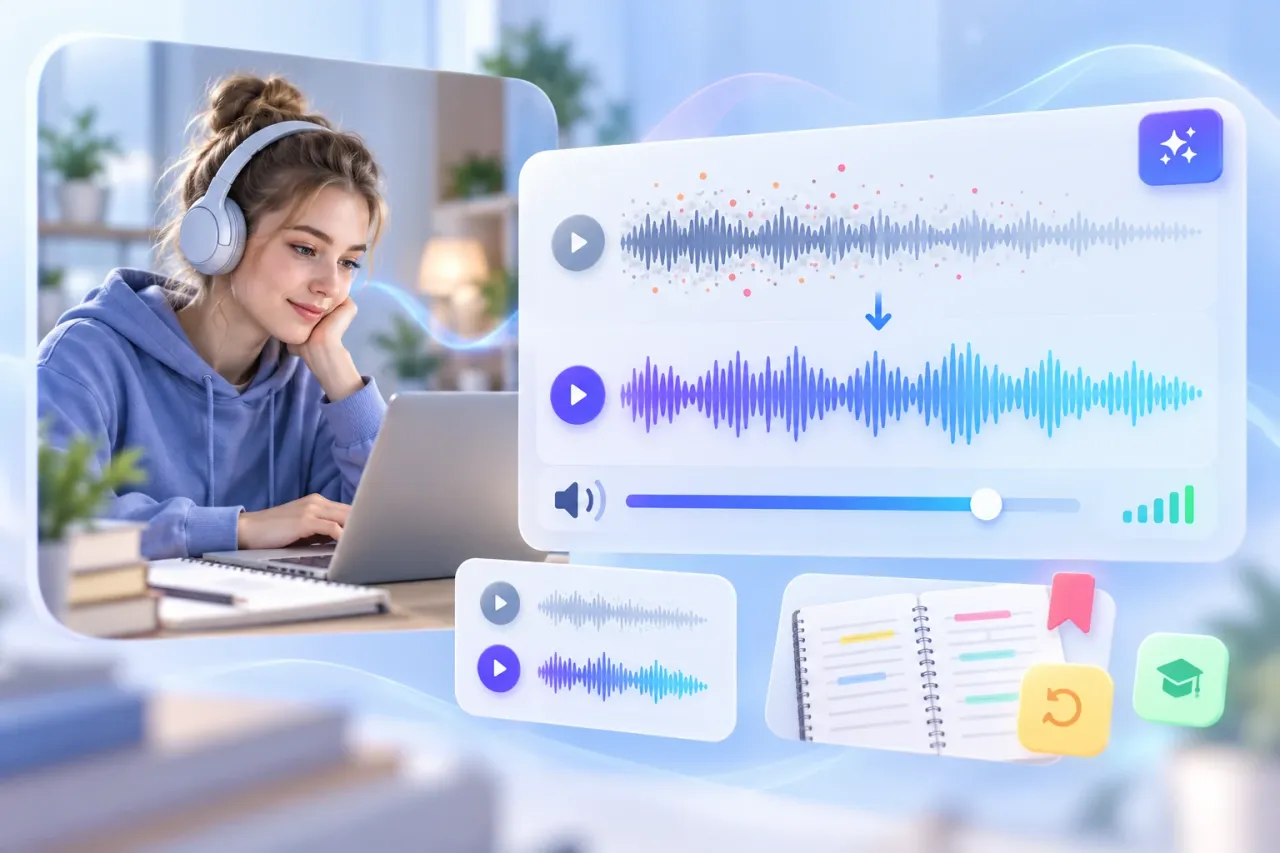
शिक्षक और छात्र
शोर कम करके और आवाज़ संतुलित करके रिकॉर्ड किए पाठ दोबारा सुनना सहज बनाएँ। पढ़ाई और दोहराव के लिए स्पष्ट सामग्री तैयार करें।
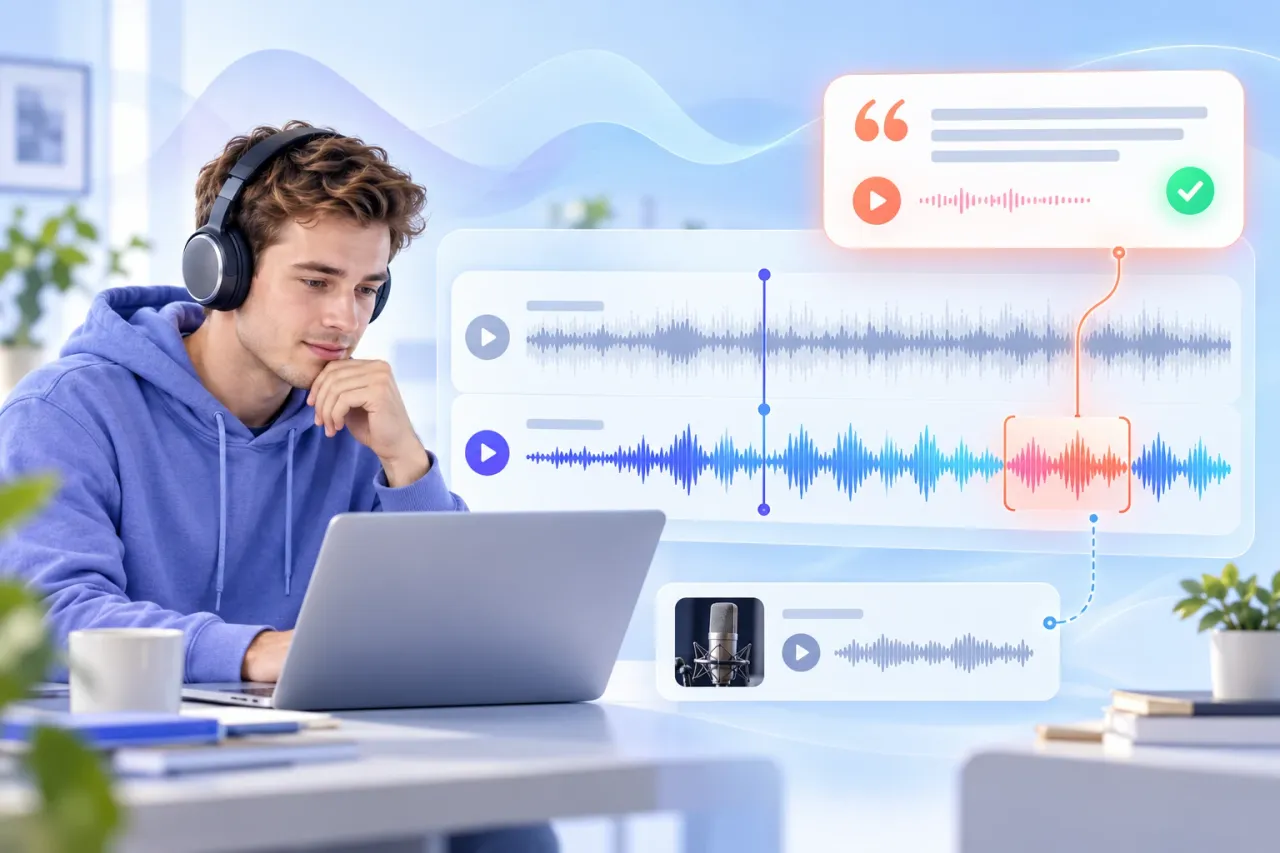
पत्रकार और शोधकर्ता
समीक्षा के दौरान सुनना आसान बनाने के लिए इंटरव्यू की आवाज़ साफ़ करें। परिणाम की मूल रिकॉर्डिंग से तुलना करें और महत्वपूर्ण उद्धरण जाँचें।
AudioConvert उपयोगकर्ताओं के अनुभव

Emma Wilson
पॉडकास्ट होस्ट

Daniel Brooks
वीडियो क्रिएटर

Hannah Clarke
विश्वविद्यालय की छात्रा

James Bennett
कॉर्पोरेट ट्रेनर

Olivia Parker
स्वतंत्र पत्रकार

Sophie Bennett
वॉइसओवर कलाकार
अक्सर पूछे जाने वाले प्रश्न
शुरू करने से पहले अपलोड, सुधार सेटिंग और निर्यात के बारे में जानें। ऑडियो, वीडियो या अगले ट्रांसक्रिप्शन के लिए सही सेटअप चुनें।
हमारा टूल ऑनलाइन ऑडियो और वीडियो की आवाज़ सुधारता है। इसमें आवाज़ संतुलित करना, संगीत बनाए रखना, अनावश्यक शब्द हटाना और आउटपुट फ़ॉर्मेट चुनना शामिल है।
हाँ। वीडियो अपलोड करके उसकी आवाज़ सुधारें, फिर केवल ऑडियो या मूल फ़ॉर्मेट में वीडियो निर्यात करें। वीडियो आउटपुट हमेशा मूल अवधि बनाए रखता है।
मूल फ़ॉर्मेट डिफ़ॉल्ट है। आप MP3, WAV, FLAC, M4A, AAC या OPUS भी चुन सकते हैं।
हाँ। संगीत सामग्री का हिस्सा हो तो उसे बनाए रखने का विकल्प चालू करें। इससे ऑडियो सुधारते समय संगीत बना रहता है।
हाँ। फ़ाइलें एन्क्रिप्ट की जाती हैं और केवल हमारी ऑडियो सुधार सेवा में इस्तेमाल होती हैं। हम उन्हें अन्य उपयोगकर्ताओं से साझा नहीं करते या दूसरे उद्देश्यों में इस्तेमाल नहीं करते।
हर फ़ाइल अधिकतम 3 GB और 1 घंटे की हो सकती है। प्रति उपयोगकर्ता कुल सीमा 2 घंटे है। इससे सभी ऑडियो और वीडियो का तेज़ तथा उच्च गुणवत्ता वाला प्रसंस्करण सुनिश्चित होता है।
हाँ। बेहतर फ़ाइल डाउनलोड करें और ट्रांसक्रिप्शन के लिए होमपेज पर अपलोड करें। ट्रांसक्रिप्शन अलग चरण है और अपने आप शुरू नहीं होता।
ऑडियो परिणाम में दोनों रिकॉर्डिंग साथ दिखती हैं। वीडियो के लिए एक ही प्लेयर में टैब से दोनों संस्करण बदलें।
अपनी अगली रिकॉर्डिंग पर ऑडियो एन्हांसर आज़माएँ
एक रिकॉर्डिंग अपलोड करें, ज़रूरी सुधार चुनें और मूल से तुलना करें। बेहतर संस्करण इस्तेमाल करने के लिए तैयार हों तो डाउनलोड करें।
अभी ऑडियो बेहतर बनाएँ